Le mode d’emploi de votre espace client : à quoi sert chaque page, et comment faire, étape par étape. Les captures montrent l’espace d’un salon de coiffure d’exemple. Une question qui n’est pas ici ? Écrivez-nous, on vous répond.
Bien démarrer
Votre espace regroupe tout ce qui concerne votre présence en ligne : votre site, votre fiche, vos avis, vos messages et vos factures. Si vous ne faites que quatre choses, faites celles-ci, dans cet ordre.
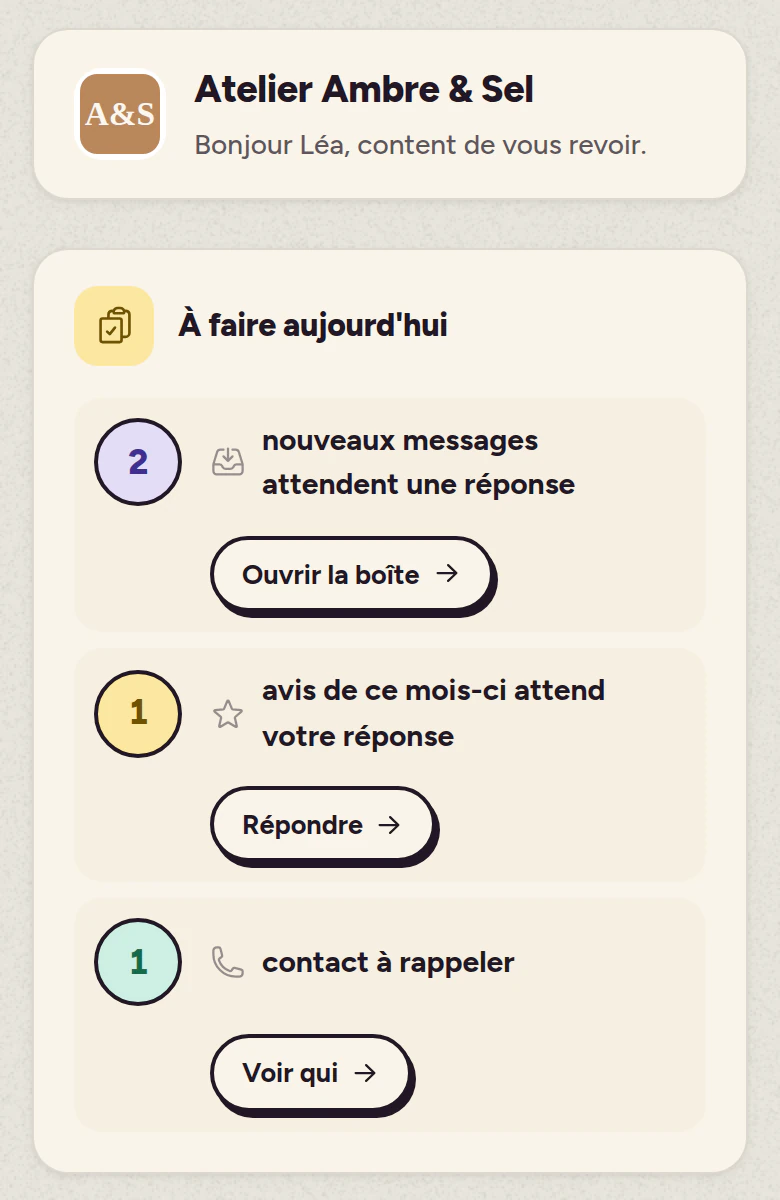
Espace client · Accueil
Sur la capture : l’Accueil d’un salon de coiffure. « À faire aujourd’hui » liste ce qui attend une réponse (2 messages, 1 avis, 1 contact à rappeler), et les cartes du dessous résument vos messages, votre note, votre fiche et vos plateformes.
Complétez votre fiche
Adresse, téléphone, horaires, description, photos. C’est la source de vos informations : votre site et vos rendez-vous s’en servent.
Vérifiez votre site
Ouvrez « Mon site », cliquez sur « Voir mon site » et relisez-le comme le ferait un client. Notez ce qui doit changer.
Préparez vos avis
Dans « QR code », collez votre lien d’avis Google et imprimez le carton à poser sur le comptoir. C’est ce qui fait le plus bouger votre visibilité.
Dites où l’on vous trouve
Dans « Plateformes de diffusion », ajoutez vos pages Facebook, Instagram et Google. Ces liens nous servent de repère et comptent dans votre score de présence.
À savoirLe score de présence, sur l’Accueil, résume tout ça sur 100. Il monte à mesure que vous complétez : inutile de tout faire le premier jour.
Se repérer dans votre espace
Tout est rangé en quatre grandes parties, en haut de l’écran. Quand vous en ouvrez une, ses pages apparaissent dans le menu de gauche.
Espace client · Mes contacts
Sur la capture : la partie « Mon activité » est ouverte, en vert. Son menu, à gauche, mène à la boîte de réception, aux contacts, aux rendez-vous et à « Écrire à mes clients » ; la recherche est tout en haut, votre compte tout en bas.
Les grandes parties
Quatre, en haut de l’écran, chacune avec sa couleur :
Mon établissementvotre site, vos textes et contenus, votre boutique et vos demandes de modification.
Mon activitévos messages et demandes reçues, vos contacts, vos rendez-vous et vos e-mails.
Présence en lignevotre fiche, vos avis, vos plateformes, votre QR code et vos statistiques.
Mon comptevotre profil, vos factures, votre équipe et l’aide.
Le menu de gauche
Il change avec la partie ouverte et prend sa couleur, comme les boutons et les onglets : un coup d’œil suffit pour savoir où vous êtes.
Tout en haut : la recherche, pour retrouver un message, un contact ou un avis.
Au milieu : les pages de la partie ouverte.
Tout en bas : votre nom, qui ouvre votre compte.
Les ronds en haut à droite
Ouvre votre site dans un nouvel onglet.
Sert à nous signaler un problème.
Ouvre l’aide.
Montre vos notifications.
Un menu plus discret
Le menu de gauche vous gêne ? Dans « Mon compte », onglet « Affichage », cochez « Replier le menu de gauche » : il se réduit à ses icônes et s’ouvre au passage de la souris.
Sur téléphone
La barre en bas de l’écran mène aux parties principales, et « Menu » ouvre tout le reste.
Votre accueil et vos notifications
L’Accueil est la première page que vous voyez. Vous choisissez ce qu’elle affiche, et les nouveautés vous y attendent.
Espace client · Notifications
Sur la capture : la cloche ouverte depuis l’Accueil. Chaque message reçu laisse une notification avec son lien « Voir le message » ; « Tout marquer comme lu » et « Tout effacer » sont au-dessus de la liste.
Personnaliser
Le bouton « Personnaliser », en haut de l’Accueil, ouvre la liste des blocs : ajoutez ceux qui vous servent, retirez les autres, puis enregistrez.
Le score de présence
Une note sur 100 : fiche, site, avis, plateformes et visites. Le conseil sous la note vous dit ce qui rapporte le plus de points.
Les notifications
La cloche en haut à droite montre les nouveautés : un message reçu, une demande qui avance…
Cliquez sur une notification pour la lire en entier, puis sur « Toutes les notifications » pour revenir à la liste.
Bien démarrer
Tant que votre espace n’est pas prêt, la carte « Bien démarrer » vous dit quoi faire. Elle disparaît toute seule quand tout est coché.
À savoir« Tout marquer comme lu » vide la pastille de la cloche sans rien effacer : vos notifications restent consultables.
Mon site
Vous pouvez corriger vous-même vos textes et vos photos, sans nous attendre et sans rien casser. Pour tout ce qui est plus gros, vous nous le demandez et on s’en occupe.
Voir mon site
Ouvre votre site dans un nouvel onglet, tel que le voient vos visiteurs.
Modifier mon site
Votre site s’affiche avec les zones modifiables encadrées. Vous cliquez sur un texte ou une photo, vous changez, puis vous publiez.
Une sauvegarde est faite avant chaque publication : rien n’est perdu.
Gérer mes contenus
Les listes de votre site (services, réalisations, actualités) se modifient depuis « Mes contenus ». Vous enregistrez, et quelques secondes après c’est en ligne.
Demander une modification
Nouvelle page, nouveau bloc, changement de mise en page : décrivez ce que vous voulez, joignez une photo si besoin, et on le fait pour vous.
Suivre mes demandes
Dans « Mes demandes », vous voyez où en est chacune : reçue, en cours, terminée.
À savoirUn doute avant de publier ? Publiez quand même : on peut toujours revenir à la version précédente.
Ma boutique
Si votre site vend des produits (ou présente vos plats), vous les gérez d’ici, et votre site se met à jour tout seul.
Ajouter ou modifier
Nom, description, prix, photo. Les pastilles (« Nouveau », « Fait maison »…) mettent un article en avant.
Gérer le stock
Indiquez une quantité, ou cochez « Toujours disponible » si vous ne comptez pas.
Masquer sans supprimer
Décochez « Visible sur mon site » : l’article disparaît du site mais reste chez vous, prêt à revenir.
Ma fiche
Vos informations officielles, au même endroit. Elles alimentent votre site, vos créneaux de rendez-vous et ce que Google affiche de vous.
Espace client · Ma fiche
Sur la capture : la fiche du salon, marquée « Fiche complète ». En haut, « Reprendre les infos de mon site » et les raccourcis vers Google ; en bas, « Enregistrer et mettre en ligne » envoie vos changements sur votre site et sur Google.
Les coordonnées
Adresse, téléphone, e-mail, site. Le bouton « Reprendre les infos de mon site » les récupère automatiquement si elles y sont déjà.
Les horaires
Jour par jour, avec les coupures. Ce sont aussi eux qui décident des créneaux proposés en rendez-vous.
La description et les photos
Écrivez comme vous parlez à un client qui pousse la porte. Une fiche complète ressort mieux qu’une fiche vide.
Mes messages et mes contacts
Tout ce que vos visiteurs vous envoient arrive ici, et chaque personne est gardée dans votre carnet.
Espace client · Boîte de réception
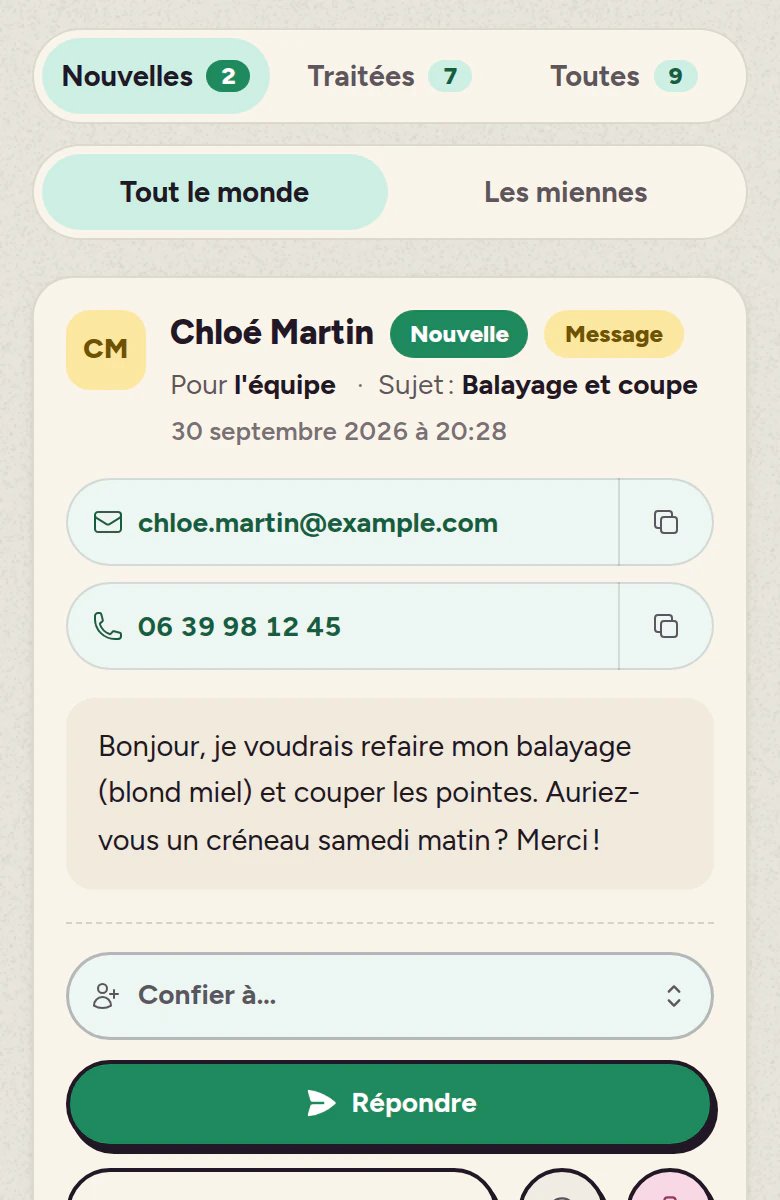
Sur la capture : deux nouveaux messages arrivés du site. Pour chacun, l’e-mail et le téléphone se copient d’un clic, « Confier à… » le passe à quelqu’un de l’équipe, et « Marquer traitée » le range dans l’onglet « Traitées ».
Boîte de réception
Tout ce que vos clients vous envoient depuis votre site : les messages des formulaires et, pour un salon, les demandes de rendez-vous. Sur chaque message :
Répondre : vous lui répondez directement.
Confier à… : vous le passez à quelqu’un de l’équipe.
Marquer traitée : il part dans l’onglet « Traitées ».
Mes contacts
Chaque personne qui vous écrit ou prend rendez-vous s’ajoute toute seule. Vous pouvez lui donner :
Un statut : à rappeler, client ou perdu.
Des étiquettes : pour retrouver vos clientes par groupe (balayage, mariage…).
Des notes : visibles par vous et votre équipe seulement.
Écrire à mes clients
Un message à plusieurs contacts d’un coup : une nouveauté, une fermeture, une promotion.
Il part de votre propre adresse. Si elle n’est pas encore réglée, un bandeau vous propose de le faire vous-même, ou de nous confier le réglage.
À savoirLes personnes qui se désabonnent ne reçoivent plus rien : c’est automatique, et c’est la loi.
Mes avis et ma visibilité
Les avis sont le premier levier pour être choisi plutôt qu’un autre. Le but n’est pas d’en avoir des centaines, c’est d’en avoir des récents.
Espace client · Avis
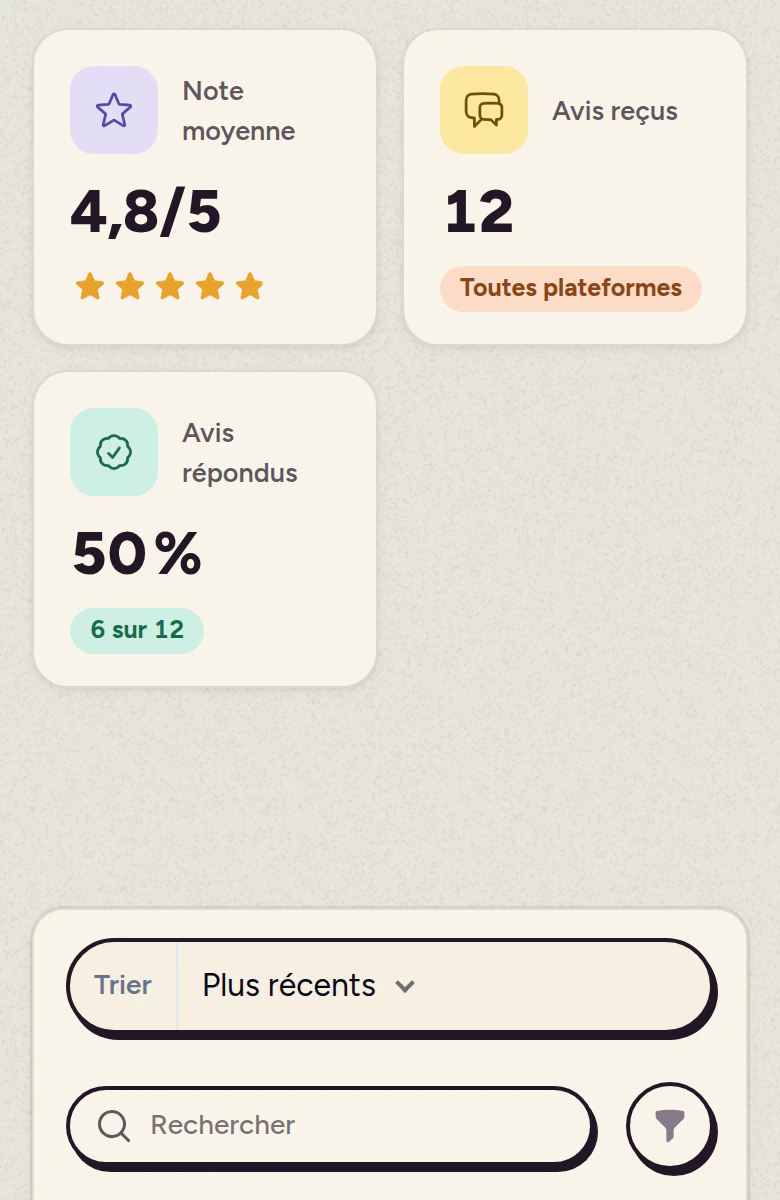
Sur la capture : la note moyenne (4,8/5), le nombre d’avis et la part de réponses, en haut. L’onglet « Sans réponse » regroupe ceux qui attendent encore, et chaque avis a son bouton « Répondre ».
Récupérer votre lien d’avis
Sur votre fiche Google, cliquez sur « Demander des avis » : Google vous donne un lien court. Collez-le dans la page « QR code ».
Faire scanner vos clients
Téléchargez le QR code, imprimez le carton et posez-le sur le comptoir ou les tables. Vous pouvez aussi envoyer le lien par SMS après le passage d’un client : un modèle de message est prêt à copier.
Répondre
Depuis « Avis », vous répondez en un clic. Répondre aux avis, même mauvais, compte plus que le nombre d’étoiles.
À savoirLa publication automatique sur Facebook et Instagram n’est pas encore ouverte par ces plateformes : rien ne part d’ici tant qu’elles n’ont pas donné les accès.
Mes rendez-vous
Vos clients réservent en ligne, à toute heure, sans vous appeler pendant le service.
Espace client · Rendez-vous
Sur la capture : la journée du salon, avec 4 rendez-vous aujourd’hui, 6 à venir et 2 en attente de confirmation. Chaque ligne montre l’heure, la cliente, la prestation et son statut.
Activer
Bouton « Configurer » : activez la réservation, puis ajoutez vos prestations avec leur durée et leur prix.
Partager votre page
Le bouton « Ma page de réservation » donne l’adresse publique. Mettez-la sur votre site, votre fiche Google et vos réseaux.
Gérer la journée
Tout se fait depuis la liste des rendez-vous :
Confirmer ou annuler : en un clic, sur chaque ligne.
Nouveau rendez-vous : pour ajouter celui pris par téléphone.
Le planning : tout voir par mois, par semaine ou par jour.
À savoirLes créneaux proposés suivent vos horaires : si vous fermez un après-midi, changez-le dans « Ma fiche » et la réservation suit.
Mes statistiques
Combien de personnes visitent votre site, quand, et par où elles arrivent.
Espace client · Statistiques
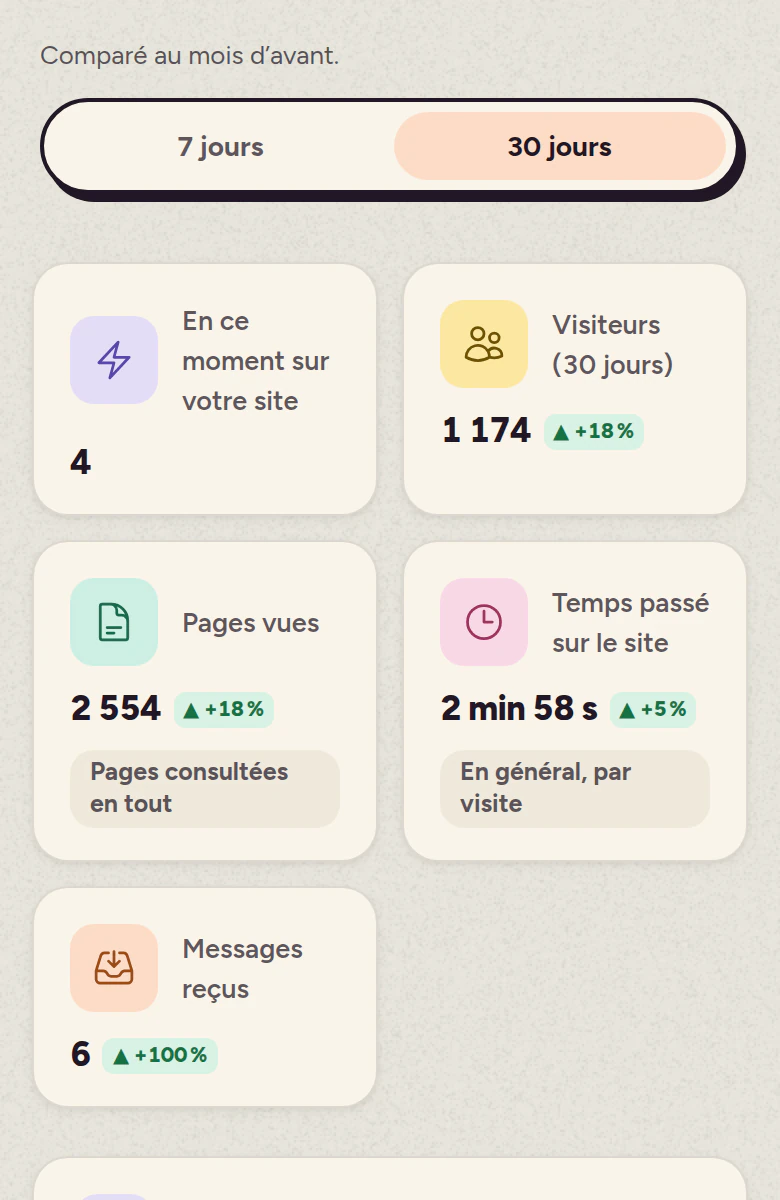
Sur la capture : le mois du salon. En haut, les visiteurs, les pages vues, le temps passé et les messages reçus, chacun comparé au mois d’avant ; en dessous, la courbe jour par jour, puis d’où viennent les visiteurs et sur quel appareil.
Lire les chiffres
Regardez la tendance sur le mois plutôt que le chiffre du jour : une journée creuse ne veut rien dire.
Comprendre d’où ça vient
Google, réseaux sociaux, personnes qui tapent votre nom : c’est ce qui vous dit où porter vos efforts.
À savoirLe compteur est anonyme et sans cookie : vos visiteurs ne sont pas pistés, et vous n’avez pas de bandeau à afficher pour ça.
Mon compte, mon équipe, mes factures
La partie administrative, réduite au minimum.
Espace client · Mes factures
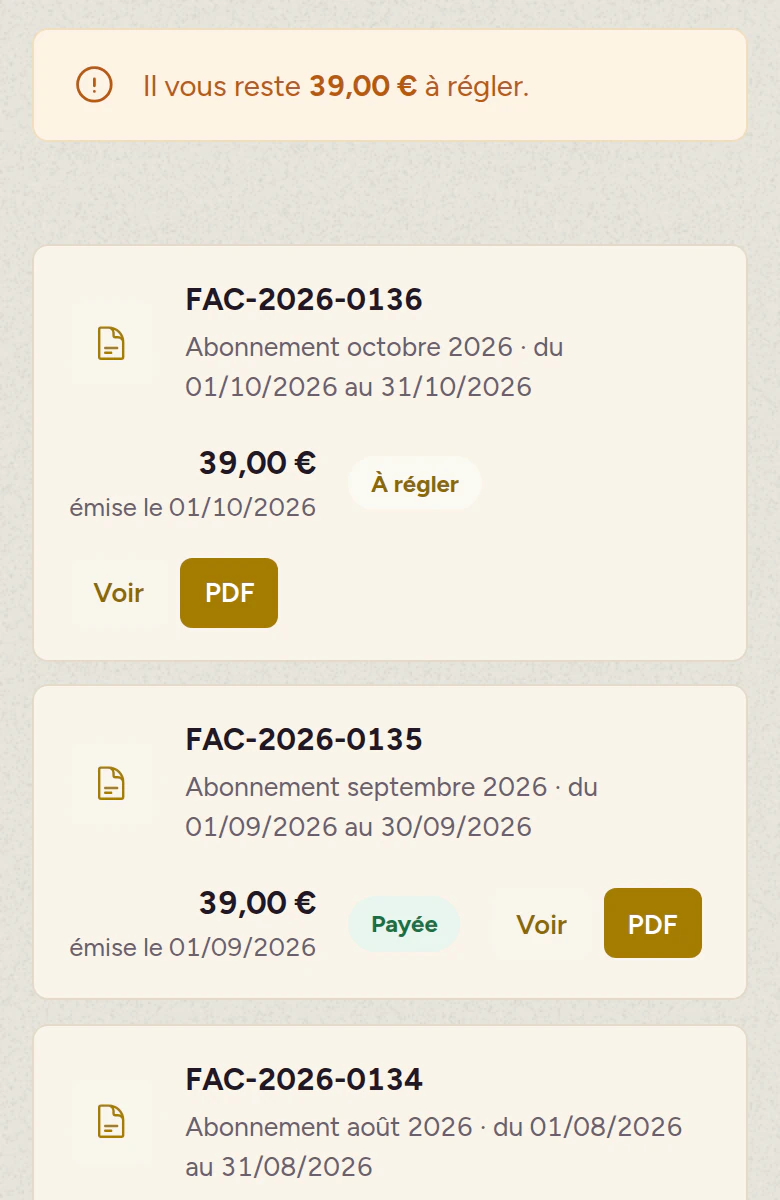
Sur la capture : le montant qui reste à régler, en haut, puis chaque facture avec son numéro, sa période et son statut (« À régler » ou « Payée »). « PDF » la télécharge pour votre comptable.
Mes factures
Elles se déposent ici toutes seules. Vous pouvez les ouvrir à l’écran ou les télécharger en PDF pour votre comptable.
Mon profil
Trois onglets :
Mon profil : votre nom et votre photo.
Connexion & sécurité : votre e-mail et votre mot de passe.
Facturation : votre abonnement et vos factures.
Mon équipe
Invitez un collègue avec « Inviter un membre » : il aura son propre accès, et vous choisissez ce qu’il peut faire.
Plusieurs établissements
Le sélecteur d’établissement, en haut de l’écran, passe de l’un à l’autre.
Affichage et alertes
Deux onglets de « Mon compte » :
Notifications : les e-mails que vous recevez.
Affichage : pour replier le menu de gauche.
Unequestion ?
Modifier mon site
Non. Vous ne touchez qu’aux textes et aux photos, jamais à la structure, et une sauvegarde est faite avant chaque publication. En cas de doute, écrivez-nous : on remet la version précédente.
Oui, quelques secondes après avoir publié. Si vous ne voyez pas le changement, rechargez la page en maintenant la touche Maj enfoncée : votre navigateur garde parfois l’ancienne version en mémoire.
Vérifiez qu’elle est en JPG ou PNG et qu’elle ne dépasse pas quelques mégaoctets. Une photo prise de travers au téléphone peut arriver pivotée : reprenez-la à l’horizontale, ou demandez-nous de la recadrer.
Compte et accès
Sur l’écran de connexion, cliquez sur « Mot de passe oublié ». Si vous ne recevez rien, écrivez-nous et on vous renvoie un accès.
Vous, et les personnes de votre équipe que vous avez invitées. Ni vos clients, ni les autres commerçants.
Oui. La barre en bas de l’écran mène aux parties principales, et « Menu » ouvre tout le reste. Pour modifier votre site en place, l’ordinateur reste plus confortable.
Aide et délais
Oui, de deux façons, depuis le centre d’aide de votre espace. Soit on prend la main sur votre ordinateur avec AnyDesk (vous voyez tout ce qu’on fait), soit on se cale un rendez-vous en visio pour vous montrer.
Les petites demandes (texte, photo, horaires) sont faites sous 48 heures ouvrées. Pour une nouvelle page ou un gros changement, on vous dit à l’avance quand ce sera prêt.
Prévenez-nous tout de suite. C’est notre problème, pas le vôtre, et on le traite en priorité.
Se repérer
Cliquez sur la cloche en haut à droite, puis sur la notification : elle s’ouvre en grand avec tout le message et, s’il y en a, le bouton pour aller à la bonne page.
Dans « Mon compte », onglet « Affichage », cochez « Replier le menu de gauche ». Il se réduit à ses icônes et s’ouvre quand la souris passe dessus.
Chaque grande partie a sa couleur (le vert pour « Mon activité », l’orange pour « Présence en ligne »…). Les boutons et les onglets la prennent : vous savez toujours où vous êtes.